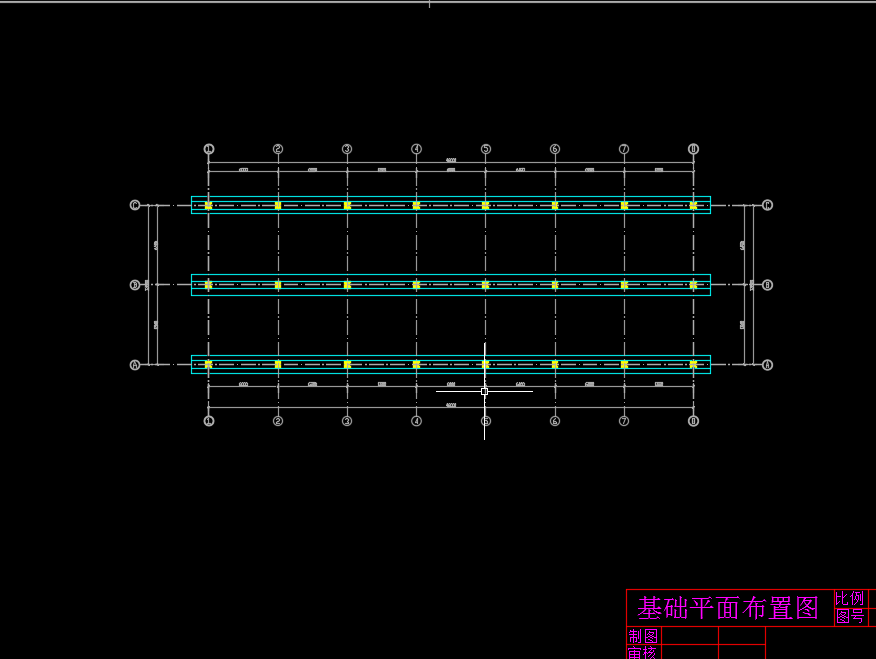


我们在绘制图纸时,虽然已经清楚地表达形体的形状和各部分的相互关系,但还必须注上足够的尺寸,才能明确形体的实际大小和各部分的相对位置。
工作中我们经常用到的无非那么几种,大家应该记住快捷键:
线性标注(DLI)
连续标注(DCO)
对齐标注(DAL)
半径标注(DRA)
弧长标注(DAR)
角度标注(DAN)
如何设置初始1:1的尺寸标注
在学习如何设置初始1:1的尺寸标注之前,先对尺寸标注的组成做下介绍。
尺寸标注包括尺寸线、尺寸界线、箭头、文字四部分组成,然后我们围绕这四部分来设置具体的数值即可。
在初始1:1的尺寸标注下,所有的数值对应的单位都是毫米,比如字高为2,就是说字高是2mm。
如上图所示,我来依次教大家设置的具体方法,先看箭头。
这里所说的箭头不是一般意义的箭头,而是尺寸线和尺寸界线相交处的那个粗斜杠。
那么如何自定义这个“尺寸箭头”呢?请看下图。
我习惯让这个箭头的颜色亮一点,色号选50。
箭头制作好后先放这,后边会用到。接下来快捷键D打开标注样式管理器,点击新建,创建新标注样式,命名为HHSJ-DIM-1。
一、调整
点击继续,首先跳出来的是“调整”这一项,别的根据字面意思不难理解,我们重点说下标注特性比例。
不要勾选注释性,啥是注释性我们后边再讲。选择使用全局比例,数值为1。
啥是全局比例?
是指这个标注样式本身的整体缩放,包括文字、箭头、尺寸界线整体按比例放大或缩小,但不包括实际尺寸数值的大小,实际长度是10厘米,全局比例缩放后长度数值还是10厘米。
二、线
接下来咱们设置“线”,尺寸线和尺寸界线可以选择相较尺寸箭头暗一点的颜色,比如色号44。
超出尺寸线为1,起点偏移量为1,勾选固定长度的尺寸界线,长度为6。
注意,如果勾选固定长度的尺寸界线,那么起点偏移量的数值将没有意义,反之亦然,二者是互斥的设置。
三、符号和箭头
第一个箭头和第二个箭头都选择用户箭头,再选择我们之前创建的那个块“尺寸箭头”即可,箭头大小设为1。
四、文字
文字样式最好选择常见的字体,避免缺少字体而显示问号。
文字颜色可以跟尺寸箭头保持一致,都是色号为50。
字高为2,即文字高度为2mm。
文字位置当然是在尺寸线上方,居中,从左到右。另外,文字要跟尺寸界线离开一定的距离,即从尺寸线偏移0.5-1mm距离,如0.625。
五、主单位
小数精度根据工作情况而定,我们做室内的数值精确到个位数就足够了,也就是0。
舍入是什么意思?
就是四舍五入,当数值设置为0,则标注尺寸显示实际大小;若数值设置为5,则标注尺寸精确到5毫米。
举个例子,比如我画了一条16mm长的线段,当舍入数值为0时,标注尺寸长度显示为16,当舍入数值为5时,标注尺寸长度显示为15。
测量单位比例的比例因子为1,如果数字改为2,则尺寸标注的显示数字比实际大一倍。